
Website mati tiba-tiba dengan tulisan “Error Establishing a Database Connection” adalah mimpi buruk setiap pemilik website. Di shared hosting, error ini lebih sering muncul karena sumber daya yang terbatas dan lingkungan multi-tenant yang tidak bisa kamu kontrol penuh. Tapi tenang, sebelum panik dan pindah hosting, mari kita bahas cara diagnosis dan solusi yang sudah terbukti di lapangan.
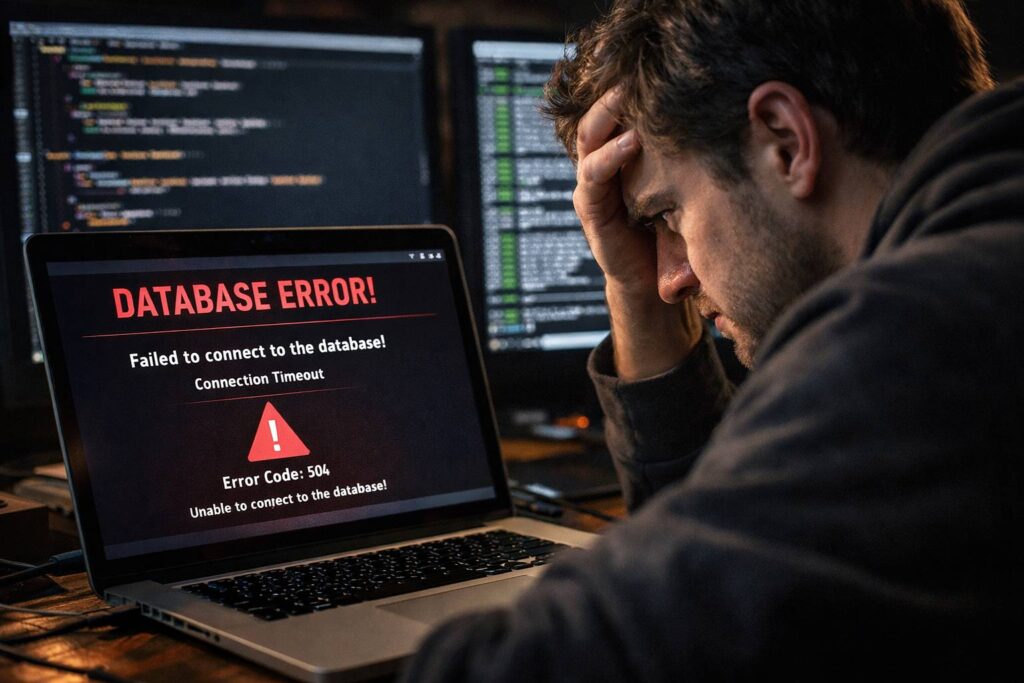
Apa Sebenarnya Error Ini?
Error ini artinya aplikasi web-mu (biasanya WordPress) tidak bisa berkomunikasi dengan server database MySQL/MariaDB. Bukan masalah tampilan, tapi koneksi inti yang putus. Bayar tagihan listrik aja sudah, tapi kabel ke rumah masih putus.
Di shared hosting, penyebabnya 90% bukan karena kesalahan kode, melainkan limitasi environment: resource overload, konfigurasi yang terganggu, atau policy hosting provider. Ini beda dengan VPS atau dedicated server di mana kamu punya kontrol penuh.
Penyebab Paling Sering di Shared Hosting
Jangan langsung menyalahkan WordPress. Berikut ini penyebab riil yang sering saya temukan saat handle support ticket:
1. Kredensial Database Salah atau Ter-reset
cPanel kadang melakukan maintenance yang mereset password database user, atau wp-config.php kebetulan terkena overwrite saat update plugin. Ini paling umum setelah migrasi atau perubahan konfigurasi manual.
2. Database Server Overload
Shared hosting pakai single database server untuk ratusan akun. Salah satu user ngotot menjalankan query berat? Semua website yang pakai server yang sama ikut tumbang. Ini yang paling sering terjadi di malam hari saat backup server berjalan.
3. Kuota Database atau Inode Penuh
Provider hosting sering limit ukuran database (misal: 1GB) atau total file (inode). Tabel wp_options yang bengkak karena plugin cache, atau tabel log yang gak pernah dibersihkan, bisa bikin database freeze.
4. Tabel Database Corrupt
Proses backup yang gagal, server crash tiba-tiba, atau disk full bisa bikin tabel MySQL corrupt. WordPress cuma bisa ngelus dada karena gak bisa baca tabel yang rusak.
5. Traffic Spike atau DDoS Ringan
Viral di TikTok? Selamat, 5000 visitor dalam 10 menit bisa nge-trigger max_user_connections di MySQL. Shared hosting limit koneksi simultan biasanya 10-30 per user. Lebih dari itu? Error.
Langkah Diagnosis Cepat (5 Menit)
Jangan buang waktu. Ikuti urutan ini sebelum buat support ticket:
Langkah 1: Cek wp-config.php Langsung
Login cPanel -> File Manager -> public_html -> buka wp-config.php. Cek 4 parameter ini:
DB_NAME: harus sama dengan nama database di cPanelDB_USER: user yang benar dan ter-assign ke databaseDB_PASSWORD: password yang matching (copy-paste, jangan diketik manual)DB_HOST: di shared hosting biasanyalocalhost, tapi beberapa provider pakai127.0.0.1atau IP khusus
Pro tip: Buat file test-db.php sederhana untuk test koneksi raw PHP tanpa WordPress. Upload ke root directory:
“`php
“`
Langkah 2: Cek phpMyAdmin
Buka cPanel -> phpMyAdmin. Bisa login? Bisa lihat tabel? Kalau phpMyAdmin juga error, berarti masalahnya di server database, bukan di website-mu. Langsung skip ke langkah kontak support.
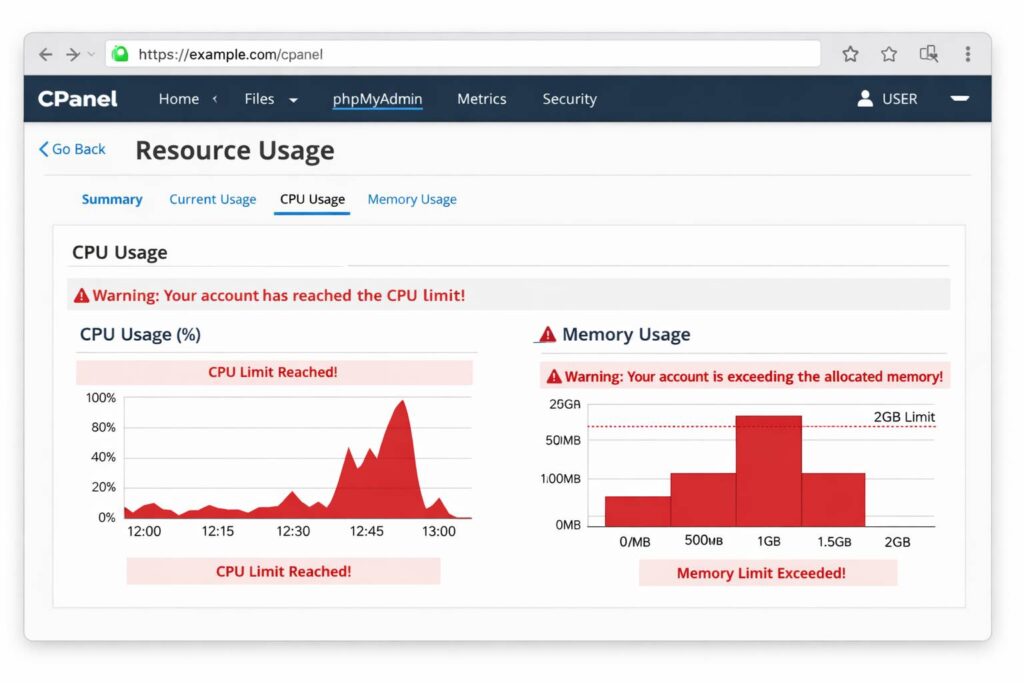
Langkah 3: Cek Resource Usage di cPanel
Buka cPanel -> Metrics -> Resource Usage atau CPU Usage. Lihat grafik:
- CPU limit hit? Biasanya barengan dengan database error.
- Physical Memory usage merah? Proses MySQL dimatikan karena kehabisan RAM.
- Entry Processes atau I/O limit? Koneksi database di-throttle.
Langkah 4: Cek Status Server Provider
Buka status page provider (contoh: status.namahosting.com) atau Twitter mereka. Kadang mereka lagi maintenance database cluster tanpa pemberitahuan matang. Pernah saye alami, downtime 2 jam cuma karena migrate DB server.
Solusi Praktis Berdasarkan Penyebab
Setelah diagnosis, ini action plan-nya:
Jika Kredensial Salah
- Buat database user baru di cPanel -> MySQL Databases
- Assign user ke database dengan semua privileges
- Copy kredensial baru ke wp-config.php
- Save dan refresh website
Jika Database Corrupt
Di phpMyAdmin, pilih database -> centang semua tabel -> pilih “Repair table” di dropdown. Atau tambahkan ini ke wp-config.php:
“`php
define(‘WP_ALLOW_REPAIR’, true);
“`
Lalu akses http://website.com/wp-admin/maint/repair.php. JANGAN lupa hapus line itu setelah selesai.
Jika Resource Limit
- Disable plugin cache sementara (WP Rocket, W3 Total Cache)
- Matikan cron job yang berat di cPanel
- Bersihkan tabel wp_options dan wp_postmeta dari data sampah
- Reduce database size dengan plugin Advanced Database Cleaner
Jika Server Database Down
INI BUKAN TANGGUNG JAWABMU. Buka support ticket dengan template ini:
Website: domain.com
Error: “Error Establishing a Database Connection”
Diagnosis: phpMyAdmin juga error / resource usage normal
Action: Sudah cek wp-config.php dan repair table
Request: Please check MySQL server status for my account
Template ini bikin support engineer langsung paham tanpa bolak-balik tanya. Seringkali mereka restart MySQL service atau pindahin account ke server lain.
Pencegahan Jangka Panjang
Biar gak keulang, implementasi ini:
- Monitoring uptime: Pakai UptimeRobot atau Better Uptime, gratisan cukup. Kalau down, notifikasi langsung ke Telegram.
- Optimize database mingguan: Schedule plugin WP-Optimize atau manual via cron job.
- Batasi post revision: Tambah di wp-config.php:
define('WP_POST_REVISIONS', 3); - Pakai CDN: Cloudflare free tier bisa offload 70% request ke static cache, ngurangin beban database.
- Backup off-site: Jangan andalkan backup hosting. Pakai plugin UpdraftPlus ke Google Drive.
Kapan Saatnya Upgrade dari Shared Hosting?
Kalau error ini muncul lebih dari 2x sebulan dan penyebabnya resource limit, itu red flag. Shared hosting punya batas fisik. Kamu bisa:
- Upgrade ke semi-dedicated atau cloud hosting (contoh: Cloudways, RunCloud)
- Pakai managed WordPress hosting (Kinsta, WP Engine) kalau budget memadai
- Pindah ke VPS murah dengan control panel (Vultr + HestiaCP) kalau kamu berani keluar comfort zone
Signal kuat untuk upgrade: database size > 500MB, traffic > 10k visitor/hari, atau MySQL connection selalu > 20. Jangan dipaksakan di shared hosting, nanti malah sering down dan rugi sendiri.
Kesimpulan: Jangan Panik, Tetap Systematic
Error database di shared hosting adalah operational risk yang bisa di-manage. 70% kasus diselesaikan dalam 15 menit dengan cek kredensial dan repair table. 20% butuh intervensi support. Sisanya memang tanda kamu perlu upgrade.
Yang paling penting: dokumentasi. Catat kapan error terjadi, apa yang kamu lakukan, dan resolusi-nya. Lama-lama kamu punya playbook sendiri. Dan ingat, shared hosting itu seperti naik bis umum. Kalau mau lebih aman, ya sewa mobil sendiri.