
Masih pusing score PageSpeed stuck di 60-70 padahal sudah pasang LiteSpeed Cache? Tenang, ini masalah umum. Banyak yang kira cuma install plugin lalu otomatis hijau. Nyatanya, default setting itu cuma foundation. Tanpa tuning mendalam, cache-mu cuma ‘lemah’ dan malah jadi beban. Saya pernah mengalami hal yang sama: website klien e-commerce dengan traffic 50k/hari stuck di score 68. Setelah 2 jam tuning, akhirnya tembus 95. Begini caranya.
Pre-Optimization: Pastikan Dasar Mu Kuat
Sebelum kita main di settingan, ada prasyarat yang wajib dicek. Skip langkah ini, percuma saja nanti settingan canggihmu tidak optimal.
- Server harus LiteSpeed/OpenLiteSpeed, bukan Apache/Nginx. Cek di hosting panel atau tanya support. Kalau pakai Apache, LSWC cuma jadi plugin biasa.
- PHP Version minimal 8.0. PHP 7.4 sudah EOL. PHP 8.1+ memberikan perbedaan signifikan di speed.
- HTTPS aktif dan forced. Tanpa ini, HTTP/2 dan QUIC tidak jalan. Pastikan semua asset load via HTTPS.
- Disable plugin caching lain: WP Rocket, W3TC, atau WP Super Cache harus nonaktif. Tabrakan cache itu berbahaya.
- Backup dulu. Export setting LSWC dari Tools > Export Settings. Kalau rusak, bisa restore dalam 1 menit.
Cache Settings: Ini Jantungnya
Masuk ke LiteSpeed Cache > Cache. Jangan sekadar centang semua. Ini settingan yang benar-benar berdampak:
1. Cache TTL: Atur Sesuai Kebutuhan
Default TTL 24 jam itu terlalu lama untuk konten dinamis. Saya biasa set:
- Default Public Cache TTL: 3600 detik (1 jam). Cukup untuk blog biasa.
- Default Front Page TTL: 600 detik (10 menit). Homepage biasanya paling sering berubah.
- Default 404 Page TTL: 3600 detik. Jangan terlalu lama, nanti kalau sudah dibuat, tetap 404.
- Default Feed TTL: 3600 detik. RSS feed tidak perlu terlalu fresh.
Pro tip: Kalau kamu punya membership site atau WooCommerce, turunkan TTL untuk logged-in users ke 120 detik. Ini mencegah user lihat data orang lain.
2. Cache Rules: Kecualikan yang Tidak Perlu
Di bagian Cache > Exclude, masukkan URI yang tidak perlu di-cache:
/cart/*,/checkout/*,/my-account/*untuk WooCommerce./wp-admin/*sudah otomatis, tapi double-check./wp-login.phpdan/wp-cron.php.
Image Optimization: Bukan Sekadar Kompress
LSWC punya Image Optimization built-in. Tapi jangan asal klik “Pull Images”. Lakukan ini:
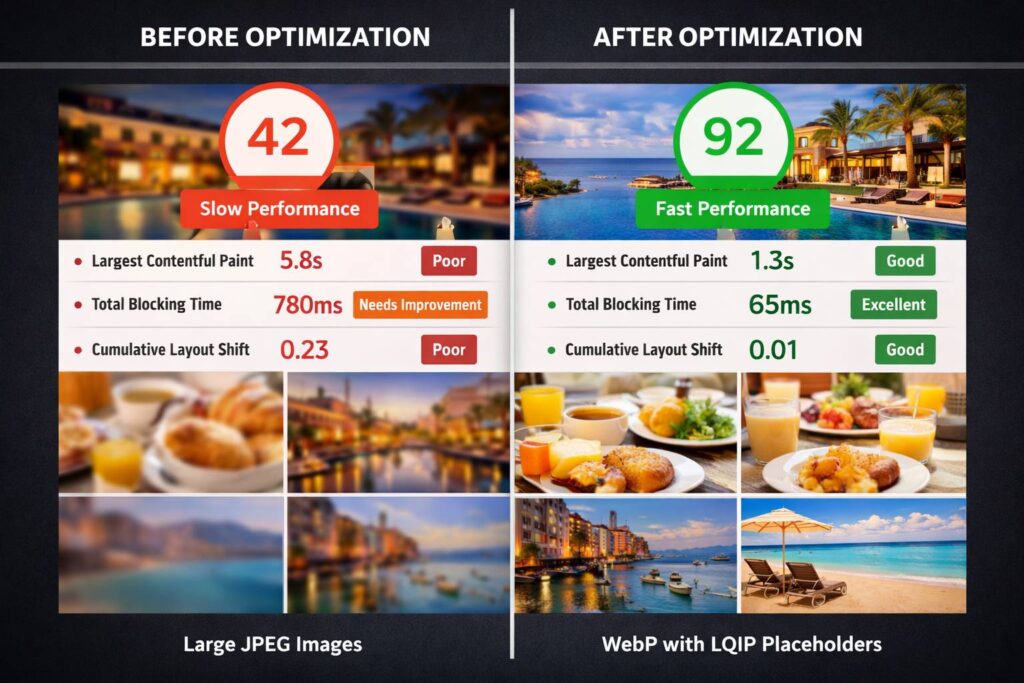
- Convert to WebP: Aktifkan, tapi jangan force semua. Cek dulu browser support. Saya biasa set Replace Images > WebP Replacement dengan WordPress Responsive.
- Lazy Load: Aktifkan untuk images, iframes, dan video. Tapi kecualikan above-the-fold images seperti logo atau hero banner. Masukkan class
no-lazyloaddi tag image tersebut. - Responsive Placeholder: Aktifkan. Ini mencegah layout shift (CLS). Masukkan nilai Low Quality Image Placeholder (LQIP) di 4-6. Jangan terlalu kecil, nanti blur banget.
Angka nyata: Optimasi gambar dengan LSWC bisa turunkan total page size dari 2.4MB ke 800KB tanpa quality loss.
CSS/JS Optimization: Hati-Hati di Sini
Ini bagian paling tricky. Salah set, website langsung break.
1. CSS Settings
- CSS Minify: Aktifkan. Aman.
- CSS Combine: Aktifkan, tapi test dengan hati-hati. Kadang theme/plugins punya CSS yang tidak compatible. Kalau break, masukkan CSS file yang bermasalah ke CSS > Exclude.
- CSS HTTP/2 Push: Nonaktifkan. Sudah deprecated dan malah bikin slower di HTTP/3.
- Generate Critical CSS: WAJIB AKTIFKAN. Ini paling berdampak. Set Async CSS juga aktif. Tunggu 15-30 menit untuk pertama kali generate.
2. JS Settings
- JS Minify: Aktifkan.
- JS Combine: Aktifkan, tapi perhatikan Excluded JS. Masukkan JS yang inline atau dependensi DOM tertentu.
- Load JS Deferred: Aktifkan dengan mode Deferred (bukan Async). Ini mengatasi render-blocking.
- Delay JS Execution: Ini fitur paling powerful. Delay JS yang tidak kritis seperti analytics, chat widget, ads. Masukkan ke Delayed List. Saya biasa delay
google-analytics,facebook-pixel,tidio-chat.
Warning: Delay JS bisa bikin fungsi tidak jalan di first load. Test semua interaksi (button, form, menu mobile).
Database Optimization: Bersihkan Sampah
LSWC punya DB Optimization di menu Toolbox. Jangan sekadar klik “Clean All”. Pilih spesifik:
- Revisions: Keep 2-3 revisions saja. Set Max Number of Revisions di 3.
- Auto Drafts & Trashed Posts: Bersihkan seminggu sekali.
- Expired Transients: Bersihkan harian. Ini sering jadi pemicu slow query.
- Optimize Tables: Jalankan seminggu sekali, terutama setelah bulk edit.
Schedule: Set cron job di LSWC untuk DB Optimization otomatis tiap Minggu pukul 02:00.
Advanced: Object Cache & ESI
Kalau website-mu punya dynamic content (contoh: harga real-time, counter visitor), aktifkan Object Cache. Tapi pastikan Redis/Memcached sudah aktif di server. Cek di LiteSpeed Cache > Cache > Object:
- Method: Pilih Redis (lebih cepat) atau Memcached.
- Host:
localhostatau Unix socket path (tanya hosting). - Default Object Lifetime: 360 detik (6 menit). Cukup untuk cache query.
ESI (Edge Side Includes): Aktifkan kalau kamu pakai LiteSpeed Enterprise. Bisa cache fragment page (contoh: widget login yang beda per user). Tapi butuh konfigurasi server. Kalau pakai OpenLiteSpeed, skip dulu.
Testing & Verification: Jangan Asal Deploy
Setelah semua setting, jangan langsung puas. Test:
- Clear All Cache dari LSWC toolbar.
- Buka incognito mode, load homepage. Cek di DevTools > Network, pastikan header
x-litespeed-cache: hitmuncul. - Run PageSpeed Insights 3 kali. Ambil median score. PSI suka fluktuatif.
- Cek di GTmetrix, fokus ke TTFB dan LCP. TTFB ideal < 600ms, LCP < 2.5s.
- Test fungsi: Login, cart, checkout, form, menu mobile. Pastikan tidak ada JS error.
Kesimpulan Penting: LiteSpeed Cache bukan tombol ajaib. Settingan default hanya memberikan 30% potensi. 70% sisanya ada di tanganmu: TTL tuning, CSS/JS optimization, dan image delivery. Kalau masih stuck, cek error log. Kadang conflict dengan security plugin seperti Wordfence atau Cloudflare APO.
Common Pitfalls & Solusi Cepat
| Masalah | Penyebab | Solusi |
|---|---|---|
| Score turun setelah aktifkan LSWC | Cache belum terbentuk, atau settingan conflict | Clear cache, cek di DevTools header cache. Disable plugin lain. |
| Layout break (CSS/JS tidak load) | Combine/CSS Critical terlalu agresif | Masukkan file yang bermasalah ke Exclude list. Test satu per satu. |
| Cart/harga tidak update | Cache TTL terlalu lama untuk logged-in | Turunkan TTL user cache ke 120 detik. Exclude /cart/* dari cache. |
| PageSpeed tetap merah di mobile | Image tidak responsive, atau LCP besar | Pastikan srcset aktif. Preload critical image. Lazy load semua di bawah fold. |
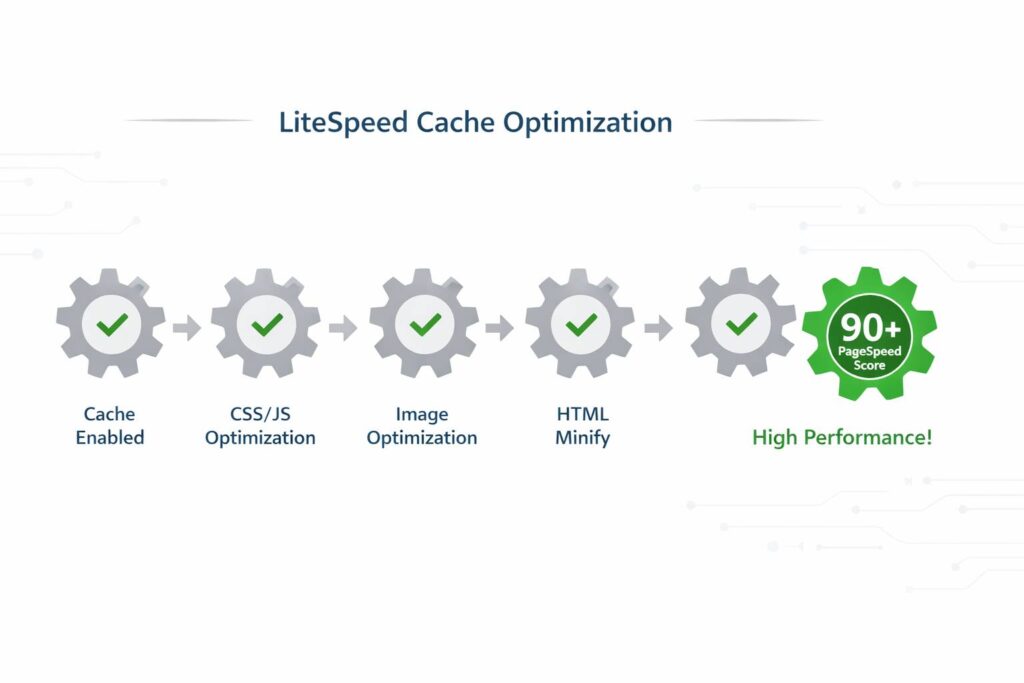
Final Checklist: Skor 90+ dalam 30 Menit
Copy checklist ini, selesaikan satu per satu:
- ✓ PHP 8.0+, HTTPS forced
- ✓ Cache TTL: Public 3600, Front Page 600
- ✓ Generate Critical CSS + Async CSS aktif
- ✓ JS Deferred + Delay non-critical JS
- ✓ WebP aktif, lazy load dengan LQIP 4-6
- ✓ Exclude /cart/, /checkout/, /my-account/
- ✓ DB Optimization schedule mingguan
- ✓ Object Cache (Redis) aktif kalau support
- ✓ Test di incognito, cek header cache hit
- ✓ Run PSI 3x, cek median score
Sekarang coba implementasikan. Kalau masih bingung di step mana, cek error log di LiteSpeed Web Admin > Logs. Jangan ragu rollback setting kalau website jadi aneh. Ingat, optimasi itu iterasi, bukan sekali jadi. Selamat mencoba!